
Et si je te disais que ton ordinateur « trop vieux pour Windows 11 » a encore dix belles années dans le corps?
Depuis la fin de Windows 10, je reçois le même message chaque semaine : « Alex, mon ordi marche encore très bien, mais on me dit qu’il faut le jeter. C’est vrai? ». Mais non! C’est exactement le genre de situation pour laquelle Linux Mint existe. Gratuit, rapide, respectueux de tes données et tellement proche de Windows dans son fonctionnement qu’une personne de 68 ans qui n’a jamais quitté Windows s’y retrouve en une soirée.
Dans ce guide, je te montre comment l’essayer sans rien toucher à ton Windows actuel, et comment faire le saut si le cœur t’en dit.
Sommaire
En bref
Linux Mint est un système gratuit à l’interface proche de Windows (menu, barre des tâches), sans compte obligatoire, sans publicité ni télémétrie. Il tourne avec seulement 2 Go de mémoire vive, donc sur des ordinateurs de dix ou douze ans. Tu peux l’essayer complètement à partir d’une clé USB, sans rien installer ni modifier sur ton Windows actuel.
Pourquoi Linux Mint et pas un autre?
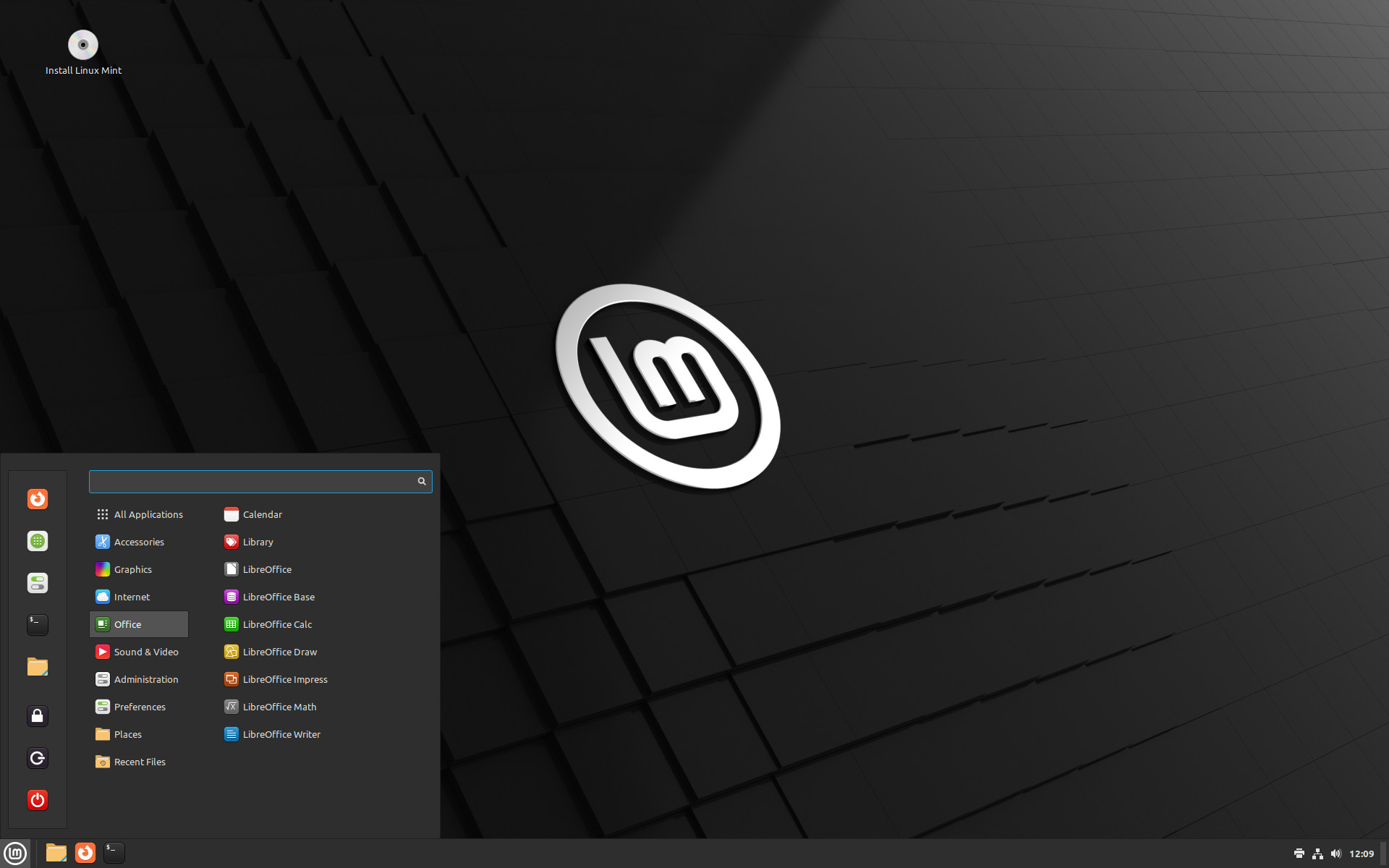
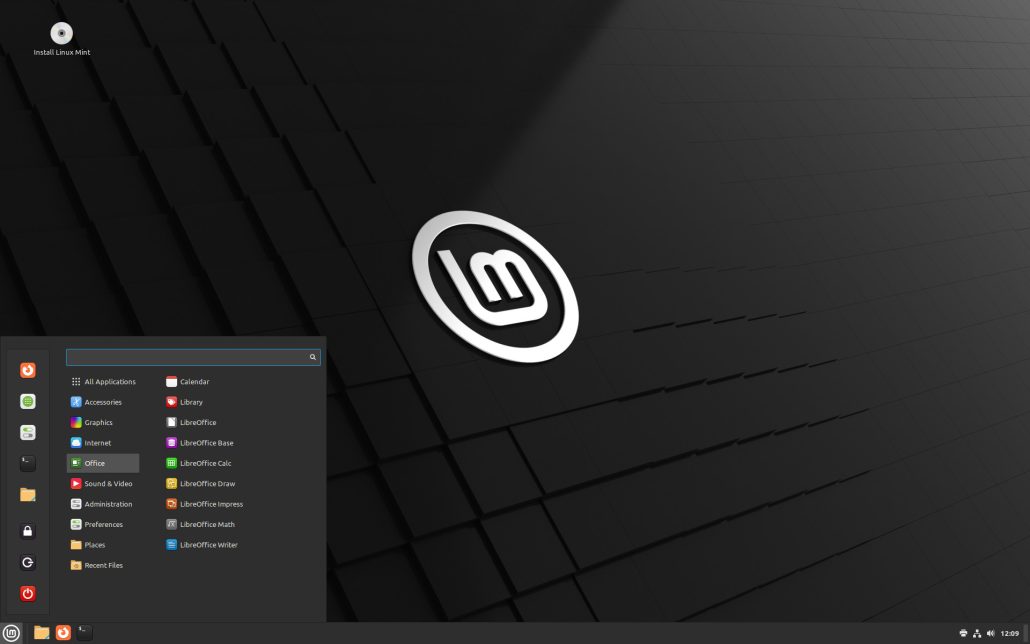
Linux Mint est la porte d’entrée la plus douce vers Linux. Son interface ressemble à celle de Windows (un menu en bas à gauche, une barre des tâches, des fenêtres qui se comportent comme tu t’y attends), il est gratuit, il est léger, et il est maintenu par une communauté sérieuse depuis 2006. C’est la version de Linux que j’installe chez mes clients, et celle que je recommande à tous ceux qui font leurs premiers pas.
Et là je t’entends murmurer « franchement, Linux, c’est pour les informaticiens à lunettes qui tapent des lignes de commande vertes sur fond noir… ». Ce à quoi je te réponds : ça, c’était vrai il y a vingt ans. Aujourd’hui, tu cliques sur des icônes, tu ouvres tes courriels, tu regardes tes vidéos. La ligne de commande existe toujours, mais tu peux passer des années sans jamais l’ouvrir.
Il y a un bonus qui me tient à cœur : la souveraineté. Pas de compte obligatoire, pas de publicité dans le menu, pas de télémétrie qui envoie ton historique à une multinationale. Ton ordi travaille pour toi, point.
Est-ce que mon ordi est trop vieux?
C’est probablement le contraire : ton ordi est trop vieux pour Windows 11, pas pour Linux Mint. Mint demande 2 Go de mémoire vive (4 Go pour être à l’aise) et une vingtaine de Go d’espace disque. En clair : à peu près n’importe quel ordinateur des douze dernières années fait l’affaire.
Windows, avec les années, c’est comme un grenier qu’on ne vide jamais : ça s’alourdit tout seul. Mint, c’est le grand ménage. Les gens n’en reviennent pas de voir leur « vieille machine » redémarrer en quelques secondes.
Essayer Mint sans toucher à Windows (la clé USB magique)
Le plus beau là-dedans : tu peux essayer Linux Mint au complet sans rien installer, ni rien modifier sur ton ordi. C’est comme faire l’essai routier d’une voiture avant de l’acheter. Voici comment.
- Télécharge Linux Mint (édition Cinnamon) sur le site officiel, linuxmint.com. C’est un gros fichier, laisse-lui le temps.
- Prépare une clé USB d’au moins 8 Go avec le petit logiciel gratuit balenaEtcher : tu choisis le fichier téléchargé, tu choisis ta clé, tu cliques. Attention, la clé sera effacée : sauvegarde son contenu avant.
- Redémarre ton ordi avec la clé branchée et appuie sur la touche du menu de démarrage (souvent F12 ou Échap, ça varie selon la marque) pour choisir la clé USB.
- Choisis « Start Linux Mint ». Et voilà : tu te promènes dans un vrai Linux Mint, complet, fonctionnel. Ton disque et ton Windows n’ont pas été touchés.
Quand t’as fini de jouer, tu redémarres, tu retires la clé, et Windows revient comme si de rien n’était. Zéro risque, zéro engagement.
Pas de compte obligatoire, pas de publicité dans le menu, pas de télémétrie qui envoie ton historique à une multinationale. Ton ordi travaille pour toi, point.
« Et mes logiciels, eux? »
La vraie question, hein? Voici le portrait honnête. LibreOffice remplace la suite Office (il est gratuit et il ouvre tes fichiers Word et Excel). Firefox est déjà installé pour naviguer. VLC lit à peu près n’importe quelle vidéo. Pour tes courriels, ta banque, tes réseaux : tout ça se passe dans le navigateur, exactement comme avant.
Les exceptions, parce que je ne te vendrai pas de miracle : la suite Adobe (Photoshop et compagnie), certains jeux et quelques logiciels très spécialisés n’existent pas sous Linux. Si tu en dépends chaque jour, garde un Windows pour ça, ou viens m’en parler avant de faire le saut.
L’installer pour de vrai (les grandes lignes)
- Sauvegarde tes documents. Disque externe, nuage, les deux : peu importe, mais fais-le. C’est non négociable.
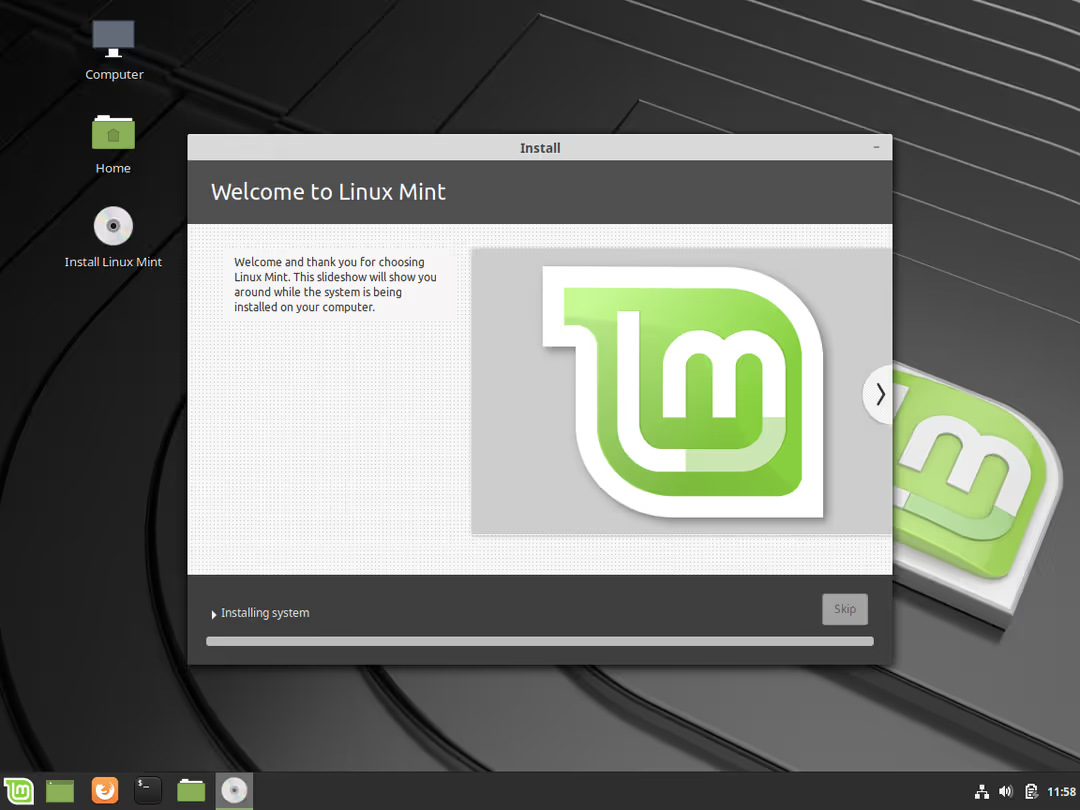
- Depuis la session d’essai de la clé USB, double-clique sur « Install Linux Mint ».
- Réponds aux questions : langue, clavier, ton nom, ton mot de passe.
- Le choix qui compte : remplacer Windows (le grand saut) ou faire cohabiter les deux et choisir au démarrage.
Je reste volontairement en survol ici : chaque étape mérite ses captures d’écran et ses explications, et c’est exactement ce que je fais dans ma formation Débuter avec Linux Mint sur mon académie. Je t’y tiens la main du téléchargement jusqu’à ton bureau tout neuf, avec les pépins courants et leurs solutions.
Tes 3 premiers réflexes après l’installation
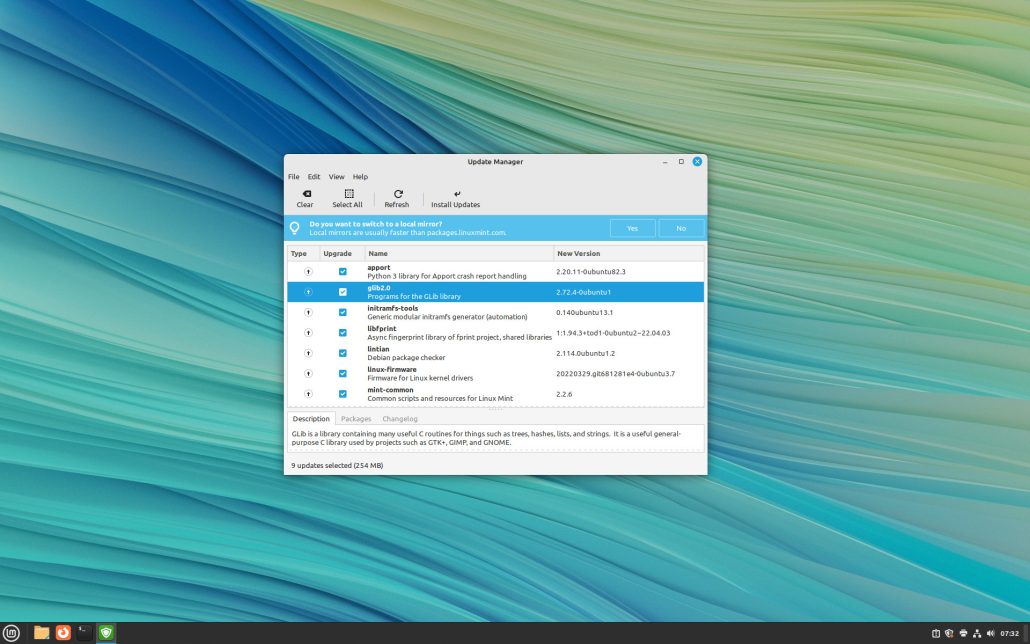
- Le Gestionnaire de mises à jour : le petit bouclier près de l’horloge. Lance-le, applique tout.
- Timeshift : il prend des photos de ton système. Si jamais tu brises quelque chose en bidouillant, tu reviens en arrière en deux clics. Mon filet de sécurité préféré.
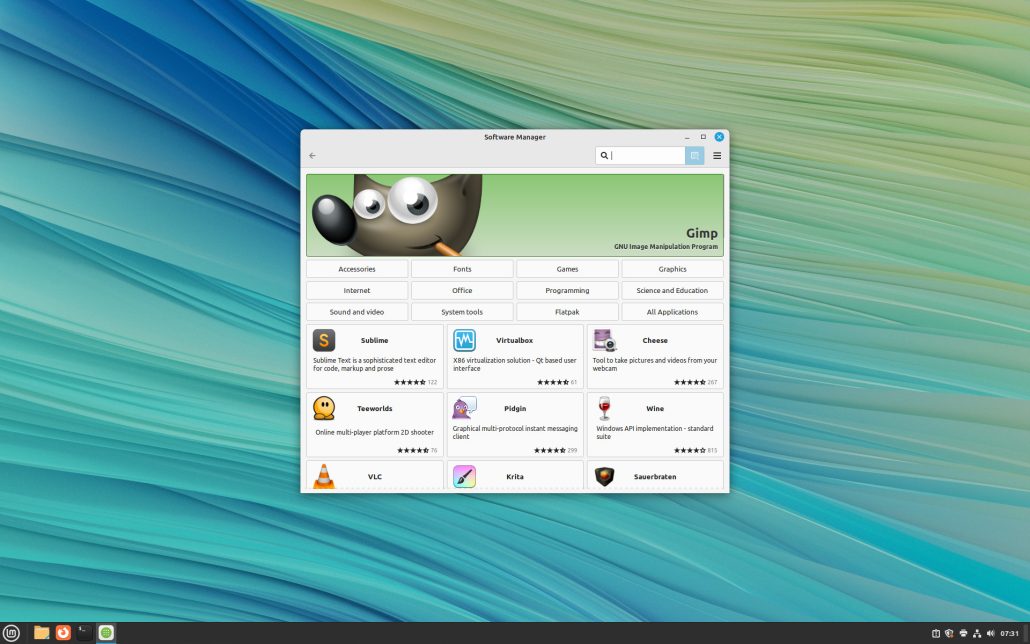
- La Logithèque : le magasin d’applications, tout gratuit. Cherche, clique, installe.
Ton ordi mérite mieux que le dépotoir
Récapitulons : ton ordinateur n’est pas fini, tu peux essayer Linux Mint ce soir sans aucun risque avec une simple clé USB, et si l’essai te plaît, le saut se fait en une heure ou deux. Chaque ordinateur sauvé du dépotoir, c’est une petite victoire de souveraineté (et d’écologie, tant qu’à faire).
Deux façons d’aller plus loin : si tu veux apprendre à le faire toi-même, ma formation Débuter avec Linux Mint t’accompagne pas-à-pas. Et si tu préfères que je m’en occupe, j’offre le service d’installation : tu repars avec un ordi propre, configuré, prêt à vivre.
T’as fait le saut, ou t’hésites encore? Raconte-moi ça dans les commentaires : tes questions vont sûrement aider le prochain qui se les pose. 🙂
Tu diriges une organisation ? Je forme les équipes et je conçois les outils sur mesure qui règlent la friction pour de bon.


Laisser un commentaire