
Te rappelles-tu le temps où Microsoft Office était un logiciel qu’on achetait qu’une fois et hop, on l’avait à tout jamais ? Moi, oui (ca ne me rajeunit pas) ! Aujourd’hui, Microsoft a réussi à transformer Office en une machine à cash perpétuelle avec Office 365.

Et comme si ce n’était pas assez, Microsoft a franchi une nouvelle ligne rouge.
Depuis les dernières versions d’Office 365, tous les nouveaux documents Word, Excel et PowerPoint que tu crées sont automatiquement sauvegardés sur OneDrive (tsé, le cloud de Microsoft) par défaut.
Sais-tu ce que cela veut dire ? La petite lettre d’amour que tu as écrite pour ton amoureux/se à la dernière Saint-Valentin, ben maintenant Microsoft l’a lue, et elle sait que la poésie, c’est pas ton fort.
Tout ça pour dire que tes rapports confidentiels, tes finances personnelles, tes projets secrets... tout ça atterrit chez Microsoft avant même que tu aies le temps de dire « euh, c’est où pour ne pas consentir ? ». Cool, hein ?
Bien sûr, ils te vendent ça comme une « fonctionnalité pratique pour la collaboration ». Mais dans les faits, c’est un moyen détourné de t’obliger à utiliser leur cloud payant et de récupérer tes données.
Mais rassure-toi, dans cet article, je vais te donner tous les conseils et astuces pour te libérer de cette emprise. Tu vas découvrir comment remplacer Office par une solution gratuite, performante et qui respecte ta vie privée. Plus jamais tu auras à subir les caprices de Microsoft ou à payer des abonnements sans fin.
Alors, prêt à reprendre le contrôle de tes outils de travail ? C’est parti !
En bref
LibreOffice est une suite bureautique gratuite et open source qui remplace Word, Excel et PowerPoint sans mensualités ni sauvegarde automatique dans un nuage étranger. Contrairement à l’ancienne alternative OpenOffice, elle lit correctement les fichiers Microsoft. Je t’explique comment l’installer et les quelques différences à connaître avant de basculer.
Le piège doré de Microsoft Office 365
Avant, tu achetais Office une fois, pis c’était réglé pour des années. Aujourd’hui? Microsoft te force carrément la main avec Office 365.
Regarde les chiffres qui font mal:
- Office 365 Personnel : 115$/an (11.5$/mois)
- Office 365 Famille: 145$/an (14.5$/mois)
- Sur 5 ans : entre 575$ et 725$!
Pis ça, c’est sans compter que depuis quelques mois, Microsoft sauvegarde automatiquement TOUS tes documents sur OneDrive. Oui, oui, dans LEUR cloud, sur LEURS serveurs. Tu dois maintenant changer ce paramètre manuellement si tu ne veux pas que tes affaires personnelles se retrouvent dans les nuages de Microsoft.
J’ai même eu une cliente qui avait acheté DEUX licences Office 365 sans le savoir. Elle payait double depuis 8 mois!
Donc concrètement, tu paies pour quoi ?
- Word (que tu utilises)
- Excel (peut-être)
- PowerPoint (de temps en temps)
- Publisher (jamais)
- Access (c’est quoi ça?)
- Outlook (inutile si tu utilises Gmail, Outlook.com ou Proton)
- OneDrive (que tu ne veux pas nécessairement)
Tu vois le problème? Tu payes pour une suite complète alors que tu utilises probablement juste 2-3 logiciels.
La solution qui va te faire économiser des centaines de dollars
J’ai recherché longtemps une alternative à Microsoft Office.
J’avais essayé la suite OpenOffice. Mais cette application lisait mal les documents provenant de Microsoft. Par ailleurs, lorsque je sauvegardais des présentations, ceux qui les lisaient sur Powerpoint ne voyaient pas la même chose.
Sans compter leur équivalent Excel, qui lisait mal certains fichiers (CSV notamment) ou n’avaient pas toutes les fonctions dont j’avais habituellement besoin.
C’est alors que je découvris LibreOffice, le programme qui a pu répondre à tous mes besoins. Disponible sur Windows, Mac et Linux.

LibreOffice, c’est quoi exactement ?
C’est une suite bureautique complètement gratuite et open source. Ça veut dire que le code est ouvert, transparent, et développé par une communauté mondiale de programmeurs passionnés.
Avec LibreOffice, tu obtiens :
- Writer (équivalent à Word)
- Calc (équivalent à Excel)
- Impress (équivalent à PowerPoint)
- Draw (pour le dessin vectoriel)
- Base (base de données)
- Math (formules mathématiques)
La « cerise sur le gâteau », c’est que LibreOffice lit ET sauvegarde dans tous les formats Microsoft. Tes fichiers .docx, .xlsx, .pptx? Aucun problème !
À l’heure où j’écris cet article, cela fait 4 ans que je l’utilise. Jamais, ô grand jamais, je n’ai eu besoin un instant de la suite Office pour compléter mes documents, ou combler une fonction manquante. Tout y est !
Microsoft a franchi une nouvelle ligne rouge.
« Il y a forcément un piège, lequel est-ce ? »
Je t’imagine bien être perplexe, et t’attendre à un piège au détour. Il n’y en pas, je te rassure. J’installe LibreOffice sur tous les ordinateurs Linux que j’installe. Certaines clientes ont un âge avancé, et comprennent tout de même rapidement comment l’utiliser.
Voici pourquoi LibreOffice bat Office 365 :
1. Interface familière
L’interface ressemble beaucoup à l’ancien Microsoft Office (2003-2010). Si tu détestes les rubans modernes de Microsoft, tu vas adorer LibreOffice.
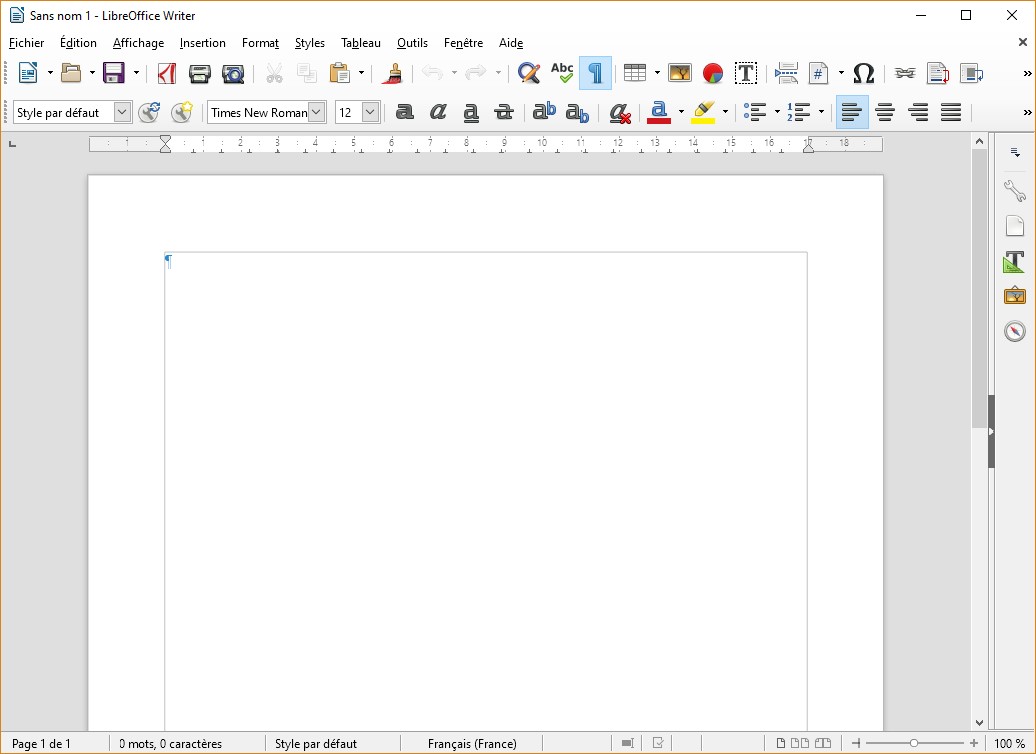
2. Compatibilité parfaite
Tu peux ouvrir n’importe quel document Microsoft et le sauvegarder dans le même format. Tes collègues ne verront jamais la différence.
3. Aucune connexion internet requise
Contrairement à Office 365 qui vérifie constamment ta licence, LibreOffice fonctionne 100% hors ligne.
4. Tes données restent CHEZ TOI
Aucune sauvegarde automatique sur des serveurs étrangers. Tes documents restent sur TON ordinateur.
5. Mises à jour gratuites à vie
Une fois installé, tu reçois toutes les mises à jour gratuitement. Pour toujours.
Guide d’installation pas-à-pas
Étape 1: Télécharge LibreOffice
- Va sur libreoffice.org
- Clique sur « Télécharger LibreOffice »
- Le site détecte automatiquement ton système (Windows, Mac, Linux)
Étape 2: Installation
- Ouvre le fichier téléchargé
- Suis l’assistant d’installation (c’est du tout cuit)
- Choisis l’installation complète (recommandée) ou personnalisée pour ne prendre que les applications dont tu as besoin
Étape 3: Configuration initiale
- Au premier lancement, LibreOffice peut te demander si tu veux importer tes paramètres de Microsoft Office
- Dis « Oui » si tu veux garder tes habitudes
- Va dans le menu Outils > Options
- Dans la fenêtre apparente, va dans Chargement/enregistrement > Général
- Plus bas tu verras marqué « Type de document : Document texte (Writer) », puis dessous, « Enregistrer systématiquement sous : ». Choisis « Document Word 2010-365 (.docx) ».
- Change de type de document au-dessus, et choisis Classeurs. Puis dessous, choisis « Classeur Office Open XML (*.xlsx)
- Si tu utilises LibreOffice Impress (l’équivalent Powerpoint), choisis le dans le type de document puis dessous, choisis « Présentation Office Open XML (*.pptx)
- Juste dessous, décoche « Avertir lors d’un enregistrement autre que le format (…) ou le format par défaut »
Et voilà, ton LibreOffice est configuré pour se comporter comme Microsoft Office, mais en bien mieux !
Étape 4 : Test de compatibilité
- Ouvre un de tes documents Word existants
- Vérifie que tout s’affiche correctement
- Sauvegarde-le (LibreOffice garde automatiquement le format original)
Les petites différences à connaître
Avant que tu me dises que c’est trop différent, voici les principales différences que tu vas remarquer :
Changements d’interface :
- Les menus sont organisés différemment (mais logiquement)
- Certaines fonctions avancées sont à des endroits différents
- La barre d’outils est personnalisable à ton goût
Fonctionnalités bonus :
- Export direct en PDF (sans plugin)
- Meilleure gestion des formats ouverts (que Microsoft n’offre pas)
Ce qui pourrait te manquer :
- Quelques templates fancy de Microsoft. LibreOffice en offre, mais certains manquent de « punch ».
Solution rapide : trouve-toi un template sur internet. Y en a des tonnes. - L’intégration de LibreOffice avec l’écosystème Microsoft (Teams, SharePoint)
- Certaines rares fonctions très avancées d’Excel (mais on parle de trucs que 99% des gens n’utilisent jamais)
Et pourquoi ne pas mettre aussi Windows à la poubelle tant qu’à faire ?
Tant qu’à reprendre ta souveraineté numérique, pourquoi pas faire le grand saut ?
LibreOffice fonctionne encore mieux sur Linux que sur Windows. Et devine quoi ? Linux aussi, c’est gratuit!
Si l’idée t’intéresse, j’offre un service d’installation et configuration Linux. Tu gardes tes fichiers, la majorité de tes applications et tes habitudes, mais tu te débarrasses de Microsoft pour de bon.
Clique ici pour en savoir plus.
Ensemble, on reprend notre souveraineté numérique
Chaque personne qui passe à LibreOffice, c’est une victoire pour la liberté numérique. C’est un vote contre les abonnements sans fin et pour des solutions durables.
Pis toi, en as-tu marre de payer pour des logiciels que tu possèdes jamais vraiment ? As-tu déjà essayé LibreOffice ou d’autres alternatives opensource ?
Partage ton expérience dans les commentaires. Et si tu as des questions sur l’installation ou la transition, n’hésite pas à demander. On est là pour s’entraider.
Ensemble, on peut faire la différence, un petit pas à la fois. 🦌
Tu diriges une organisation ? Je forme les équipes et je conçois les outils sur mesure qui règlent la friction pour de bon.


Laisser un commentaire